SSD ou HDD : quelle est la différence et lequel choisir ?
SSD ou HDD : on vous explique les vraies différences en termes de vitesse, prix et durabilité — et on vous dit lequel choisir selon votre usage.
📌 POINTS À RETENIR
- Un SSD est 5 à 10 fois plus rapide qu'un HDD pour démarrer Windows et ouvrir des logiciels
- Un HDD reste bien moins cher au gigaoctet : idéal pour stocker de grosses quantités de données
- Pour un laptop ou un PC du quotidien, le SSD est devenu le choix évident en 2026
- La combo gagnante sur PC fixe : SSD pour le système + HDD pour le stockage
⏱️ Temps de lecture : ~6 min
Votre PC met trois minutes à démarrer et les logiciels s'ouvrent comme si Windows boudait ? Il y a de fortes chances que ce soit la faute de votre disque dur.
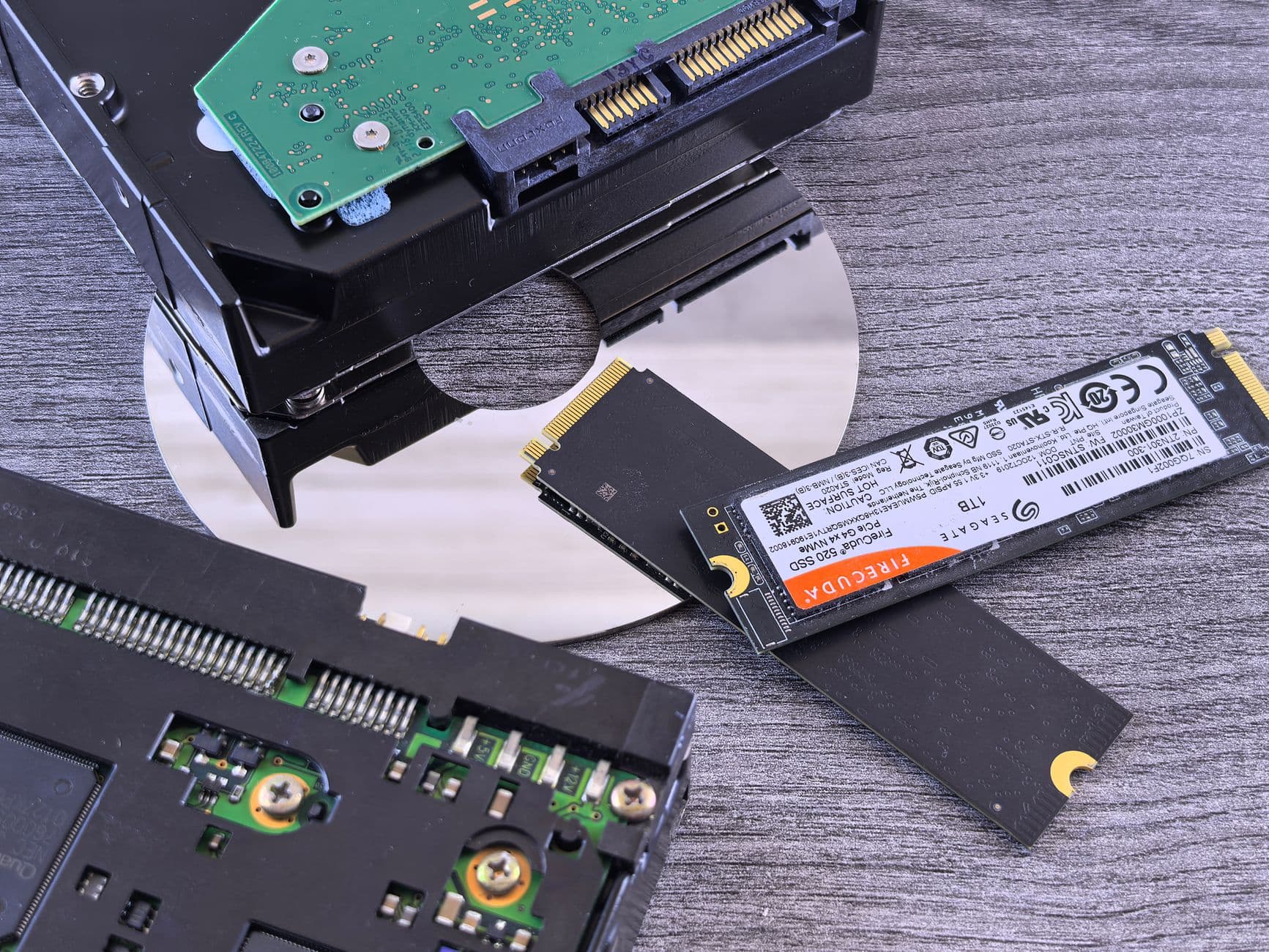
SSD ou HDD, quelle est la vraie différence ? En résumé : le HDD (disque dur classique) stocke les données sur des plateaux magnétiques en rotation — comme un vieux tourne-disque. Le SSD, lui, utilise de la mémoire flash sans aucune pièce mobile — comme une grosse clé USB. Cette différence de technologie explique tout le reste : la vitesse, le prix, le bruit et la durabilité.
Dans cet article, on passe en revue chaque critère point par point, et on vous dit clairement lequel choisir selon votre situation.
SSD et HDD : deux technologies radicalement différentes
Un HDD, c'est un peu comme une bibliothèque physique. Pour trouver un livre (une donnée), une tête de lecture doit physiquement se déplacer au bon endroit sur un plateau qui tourne à grande vitesse — généralement entre 5 400 et 7 200 tours par minute. C'est mécanique, donc ça prend du temps, ça vibre, ça consomme de l'énergie et ça peut tomber en panne.
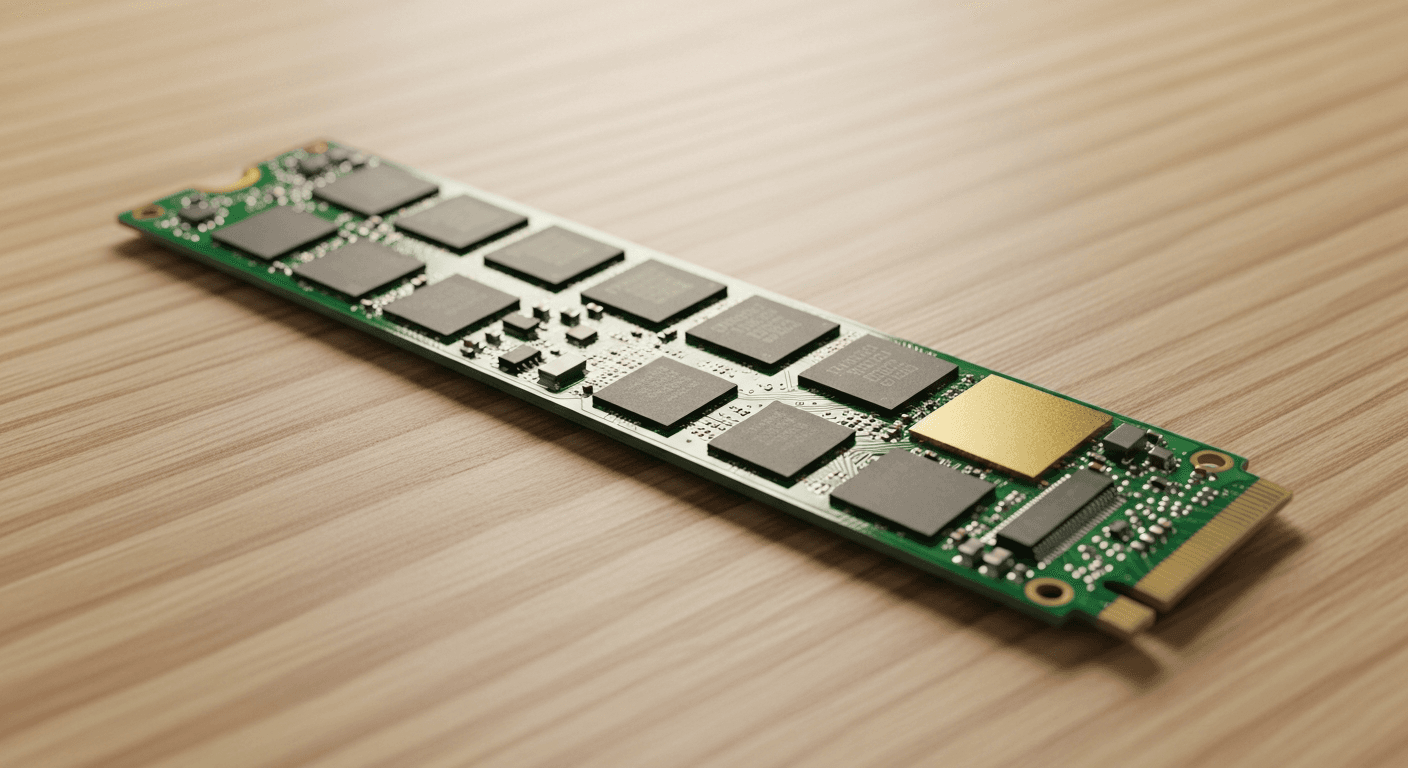
Un SSD, c'est l'opposé : tout se passe électroniquement. Les données sont stockées dans des cellules de mémoire flash, accessibles quasi instantanément, sans aucun mouvement physique. Résultat : pas de bruit, peu de chaleur, et une vitesse sans commune mesure.
Cette différence de conception n'est pas anecdotique — elle a des conséquences concrètes sur chaque aspect de votre expérience au quotidien.
Vitesse : le SSD écrase le HDD
C'est là que le SSD frappe le plus fort. Un HDD classique lit et écrit des données à environ 80 à 160 Mo/s. Un SSD SATA (le modèle d'entrée de gamme) tourne autour de 500 Mo/s. Et un SSD NVMe (le format moderne, directement branché sur la carte mère) peut dépasser 3 500 Mo/s.
En pratique, ça se traduit par :
- Un démarrage de Windows en 10-15 secondes contre 45-90 secondes sur HDD
- Des logiciels qui s'ouvrent quasi instantanément
- Des transferts de fichiers volumineux beaucoup plus rapides
💡 ASTUCE — Si votre PC est lent au démarrage malgré un SSD, le problème vient probablement d'ailleurs. Jetez un œil à notre guide sur les causes d'un ordinateur lent — il y a souvent d'autres coupables (trop de programmes au démarrage, RAM saturée…).
La vitesse du SSD change vraiment l'expérience au quotidien. C'est la mise à niveau matérielle avec le meilleur rapport impact/coût qui existe.
Prix : l'avantage du HDD s'érode
Historiquement, le HDD était largement moins cher. Et il l'est encore — mais l'écart s'est considérablement réduit.
En 2026, on trouve des SSD 1 To pour environ 60 à 90 €, là où un HDD 1 To coûte 40 à 50 €. La différence est devenue marginale pour les capacités courantes.
En revanche, pour le stockage massif (4 To, 8 To, 12 To), le HDD reste imbattable. Un HDD 4 To coûte environ 80-100 €, là où un SSD 4 To dépasse encore facilement les 250 €.
⚠️ ERREUR COURANTE — Beaucoup de gens achètent un PC ou un laptop équipé d'un HDD de 1 To en pensant faire une bonne affaire sur la capacité. Mais la lenteur du disque va ruiner l'expérience dès le premier démarrage. Mieux vaut un SSD de 512 Go qu'un HDD de 1 To — vous pouvez toujours ajouter un disque externe pour le stockage.
Durabilité et fiabilité : match nul ?
Les deux technologies ont leurs talons d'Achille — juste différents.
Le HDD est vulnérable aux chocs physiques. Un disque dur qui tombe d'une table en marche peut mourir sur le coup. Les vibrations, la poussière, l'humidité : tout ça use les pièces mécaniques. C'est un vrai problème pour les laptops qui bougent.
Le SSD résiste bien mieux aux chocs. Mais il a un autre point faible : un nombre limité de cycles d'écriture. Chaque cellule de mémoire peut être réécrite un certain nombre de fois avant de s'user. Dans la pratique, pour un usage bureautique classique, un SSD dure facilement 5 à 10 ans — le problème ne se pose pas vraiment.
Les SSD récents affichent d'ailleurs une durée de vie en écriture (TBW — Terabytes Written) clairement indiquée dans leurs specs. Un SSD 1 To grand public tourne souvent autour de 300 à 600 TBW, ce qui est bien plus que ce qu'un utilisateur moyen écrira en toute sa vie sur ce disque.
Bruit, chaleur, encombrement
Si votre PC ronfle ou siffle, c'est souvent à cause du HDD. Les plateaux qui tournent et la tête de lecture qui se déplace produisent un bruit caractéristique — pas forcément gênant, mais perceptible dans le silence.
Le SSD, lui, est totalement silencieux. Aucune pièce mobile, aucun bruit.
Côté chaleur, les deux sont assez similaires en usage normal. Les SSD NVMe très rapides peuvent chauffer sous charge intense, mais rien d'alarmant avec un boîtier bien ventilé.
Côté format, les SSD existent en plusieurs tailles : le format 2,5 pouces (même encombrement qu'un HDD laptop), le format M.2 (une petite barrette directement sur la carte mère), ou le format PCIe pour les plus performants. C'est ce qui rend le SSD si adapté aux ultrabooks et laptops fins.
Si vous vous demandez pourquoi votre connexion semble lente même avec un bon PC, sachez que le WiFi et les problèmes réseau peuvent aussi être en cause — à ne pas confondre avec la lenteur du disque.
Lequel choisir selon votre usage ?
Voici la grille de décision simple :
→ Choisissez un SSD si :
- C'est le disque principal de votre PC ou laptop
- Vous voulez un démarrage rapide et une réactivité au quotidien
- Vous utilisez un laptop (résistance aux chocs indispensable)
- Vous avez un vieux PC que vous voulez ressusciter
→ Choisissez un HDD si :
- Vous avez besoin de stocker de très grosses quantités de données (films, backups, archives)
- C'est un disque secondaire de stockage, pas le disque système
- Le budget est vraiment serré pour une grande capacité
→ La configuration idéale sur PC fixe : un SSD pour Windows et vos logiciels, un HDD pour tout le reste. C'est ce que font la plupart des gens qui s'y connaissent un peu.
Si vous passez d'un HDD à un SSD sur un PC existant, pensez aussi à nettoyer votre PC Windows avant ou après la migration — ça évite de transférer des années de fichiers inutiles.
Pour les gamers ou les créatifs qui bossent sur de gros fichiers vidéo, les SSD NVMe sont devenus la norme. Les débits de 3 500 Mo/s changent vraiment la donne pour le chargement des jeux ou l'export vidéo.
Et si vous hésitez encore sur la santé de votre PC en général, notre guide sur pourquoi un ordinateur est lent vous aidera à identifier si c'est vraiment le disque le coupable — ou autre chose.
FAQ — SSD ou HDD
SSD ou HDD : lequel est le plus fiable sur la durée ?
Les deux ont leurs points faibles. Un HDD risque la panne mécanique (chute, vibration). Un SSD a un nombre limité de cycles d'écriture, mais en usage courant il dure facilement 5 à 10 ans. Pour un ordinateur portable, le SSD est clairement plus fiable.
Peut-on avoir à la fois un SSD et un HDD dans le même PC ?
Oui, c'est même la configuration idéale pour un PC de bureau ou un laptop qui le permet. On installe Windows et les logiciels sur le SSD pour la rapidité, et on stocke photos, vidéos et fichiers volumineux sur le HDD pour le coût au gigaoctet.
Un SSD améliore-t-il vraiment les performances d'un vieux PC ?
Oui, c'est probablement la mise à niveau la plus rentable qu'on puisse faire. Remplacer un HDD par un SSD sur un PC de 8 ou 10 ans peut diviser le temps de démarrage par 3 ou 4, sans changer le reste du matériel.
Quelle capacité de SSD choisir pour un usage bureautique ?
250 Go suffisent pour un usage très léger, mais 500 Go est le minimum recommandé en 2026 pour un PC familial ou bureautique. Si vous stockez des photos et des vidéos, visez 1 To.
Conclusion
Le débat SSD vs HDD se résume assez simplement : la technologie SSD a gagné la guerre du quotidien, et le HDD survit grâce à son prix au gigaoctet pour le stockage massif.
En 2026, acheter un PC principal avec un HDD comme seul disque, c'est s'infliger une lenteur inutile alors que les SSD sont devenus abordables.
En résumé :
- SSD pour tout ce qui tourne : système, logiciels, laptop
- HDD uniquement pour le stockage de masse en disque secondaire
- Combo SSD + HDD : la configuration la plus intelligente sur PC fixe
Si votre machine traîne encore des plateaux magnétiques comme disque principal, la migration vers un SSD est sans doute la meilleure chose que vous puissiez faire pour elle — et pour votre patience.

Auteur
Julien Moreau
Expert informatique & technologie depuis 14 ans. Ancien ingénieur système, je rends les sujets tech complexes accessibles à tous les curieux du numérique.
Voir le profil de Julien