Comment nettoyer son PC Windows pour qu'il aille plus vite
PC qui rame ? Suivez ce guide étape par étape pour nettoyer Windows 10 et 11 : libérer de l'espace, supprimer les logiciels inutiles et booster le démarrage.
📌 POINTS À RETENIR
- Utilisez d'abord les outils natifs de Windows avant d'installer quoi que ce soit
- La désactivation des programmes au démarrage est souvent la manipulation la plus efficace
- Un disque plein à plus de 85 % ralentit physiquement Windows — libérez de l'espace en priorité
- CCleaner n'est pas interdit, mais il n'est plus nécessaire sur Windows 10/11
⏱️ Temps de lecture : ~6 min
Votre PC met 3 minutes à démarrer. Les fenêtres s'ouvrent avec un temps de retard. Le ventilateur tourne à plein régime pour ouvrir un PDF. Vous connaissez ce tableau.
Comment nettoyer son PC Windows pour qu'il aille plus vite ? En quatre étapes concrètes : libérer l'espace disque avec l'outil intégré, supprimer les logiciels inutiles, alléger le démarrage, et activer la maintenance automatique. Aucun logiciel tiers obligatoire, aucune manipulation risquée.
Dans ce guide, on passe chaque étape en revue avec exactement où cliquer sous Windows 10 et Windows 11.
Pourquoi nettoyer son PC ?
Windows accumule des déchets au fil du temps : fichiers temporaires laissés par les mises à jour, logiciels installés puis oubliés, dizaines de programmes qui se lancent au démarrage sans que vous le sachiez.
Résultat : votre disque se remplit, la RAM est grignotée dès l'allumage, et le système rame même pour les tâches les plus simples.
La bonne nouvelle ? La plupart de ces problèmes se règlent en 20 minutes, sans rien acheter ni télécharger. Si après ce nettoyage votre PC reste lent, il peut s'agir d'une cause plus profonde — notre article sur les 8 causes d'un ordinateur lent et leurs solutions vous aidera à creuser le diagnostic.
Étape 1 — Libérer l'espace disque avec l'outil natif
Windows intègre depuis des années un outil appelé Nettoyage de disque. Il repère et supprime les fichiers dont vous n'avez plus besoin : temporaires, vieilles mises à jour Windows, miniatures, fichiers de la corbeille.
Comment y accéder :
- Tapez
Nettoyage de disquedans la barre de recherche Windows - Sélectionnez le lecteur C: (celui de Windows)
- Cochez toutes les cases proposées
- Cliquez sur Nettoyer les fichiers système pour aller plus loin (supprimer les anciennes versions de Windows Update)
- Validez — l'opération prend 2 à 5 minutes
💡 ASTUCE : La case "Fichiers de mise à jour Windows précédents" peut libérer plusieurs gigaoctets d'un coup. C'est souvent là que se cache l'essentiel du gain.
Sur Windows 11, vous pouvez aussi passer par Paramètres > Système > Stockage pour une vue plus visuelle de ce qui prend de la place. Vous verrez immédiatement les dossiers qui monopolisent votre espace.
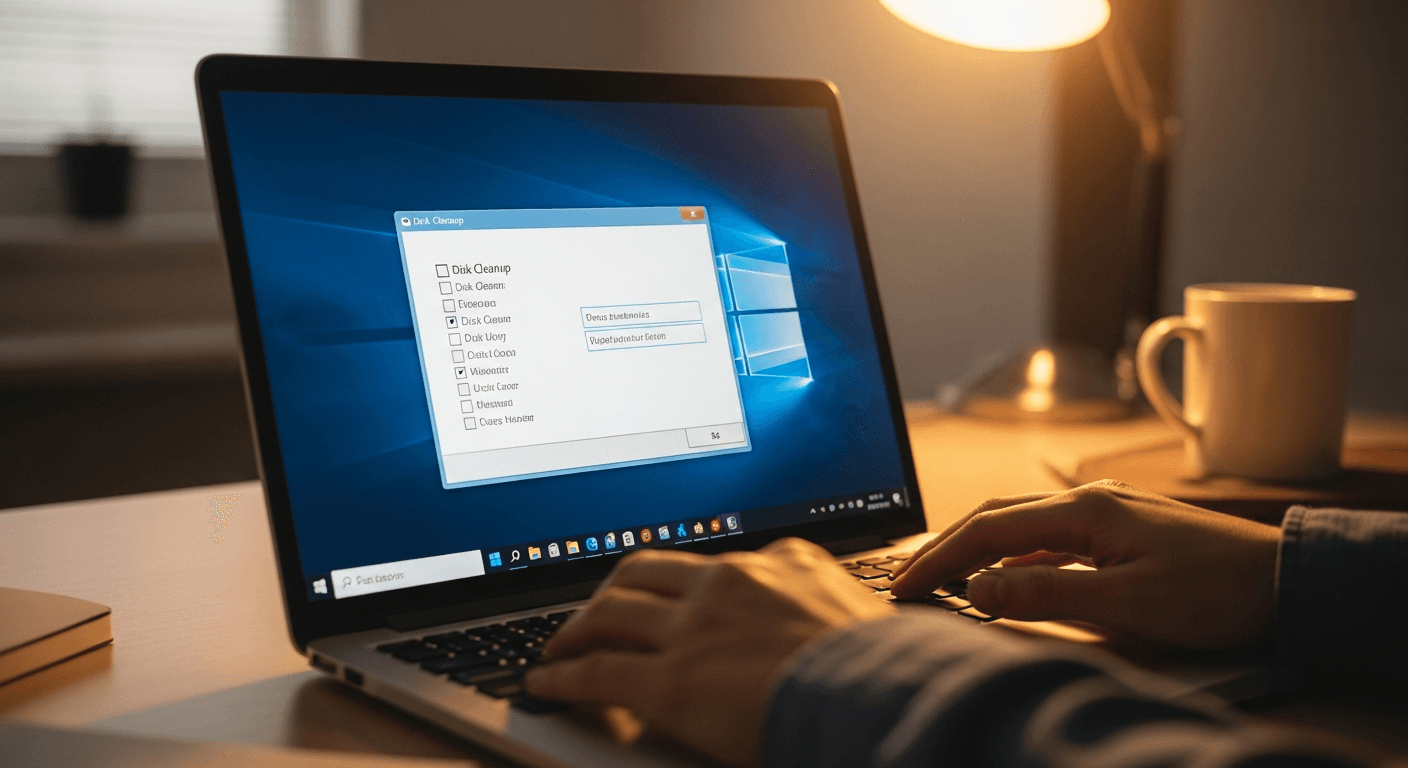
Un disque plein à plus de 85 % commence à ralentir Windows de façon mesurable. Si vous êtes dans cette situation, pensez aussi à déplacer vos photos et vidéos vers un disque externe ou un service cloud.
Étape 2 — Désinstaller les logiciels inutiles
Chaque PC livré par un fabricant arrive avec une collection de logiciels préinstallés que vous n'utiliserez jamais. On appelle ça du bloatware. Ces programmes tournent parfois en arrière-plan, consomment de la RAM et font grossir le disque.
Comment nettoyer ça :
- Windows 10/11 : Paramètres > Applications > Applications installées
- Triez par taille pour repérer les plus gourmands
- Triez par date d'installation pour retrouver les logiciels oubliés
- Désinstallez tout ce que vous ne reconnaissez pas ou n'utilisez plus
⚠️ ERREUR COURANTE : Ne supprimez pas les programmes dont le nom commence par "Microsoft", "Intel", "Realtek" ou votre fabricant (Dell, HP, Lenovo…). Ce sont souvent des pilotes ou des composants système indispensables.
Après désinstallation, relancez le Nettoyage de disque une deuxième fois — certains logiciels laissent des résidus dans les dossiers temporaires.
Étape 3 — Nettoyer le démarrage de Windows
C'est probablement la manipulation qui change le plus la vie. Chaque logiciel installé a tendance à s'ajouter au démarrage de Windows sans vous demander la permission. Résultat : au bout de deux ans, votre PC lance 30 programmes invisibles avant même que vous ayez ouvert le navigateur.
Comment désactiver les programmes au démarrage :
- Faites
Ctrl + Maj + Échappour ouvrir le Gestionnaire des tâches - Cliquez sur l'onglet Démarrage (ou Applications de démarrage sous Windows 11)
- Regardez la colonne Impact au démarrage — cherchez les entrées marquées "Élevé"
- Clic droit > Désactiver sur tout ce dont vous n'avez pas besoin immédiatement au boot
Vous pouvez sans risque désactiver : Spotify, Discord, Teams, OneDrive, les mises à jour fabricant, les utilitaires d'imprimante. Ces applications se lanceront quand même quand vous cliquerez dessus — elles s'ouvriront juste moins vite.
💡 ASTUCE : Sur Windows 11, allez aussi dans Paramètres > Applications > Démarrage pour une liste encore plus complète avec un indicateur d'impact.
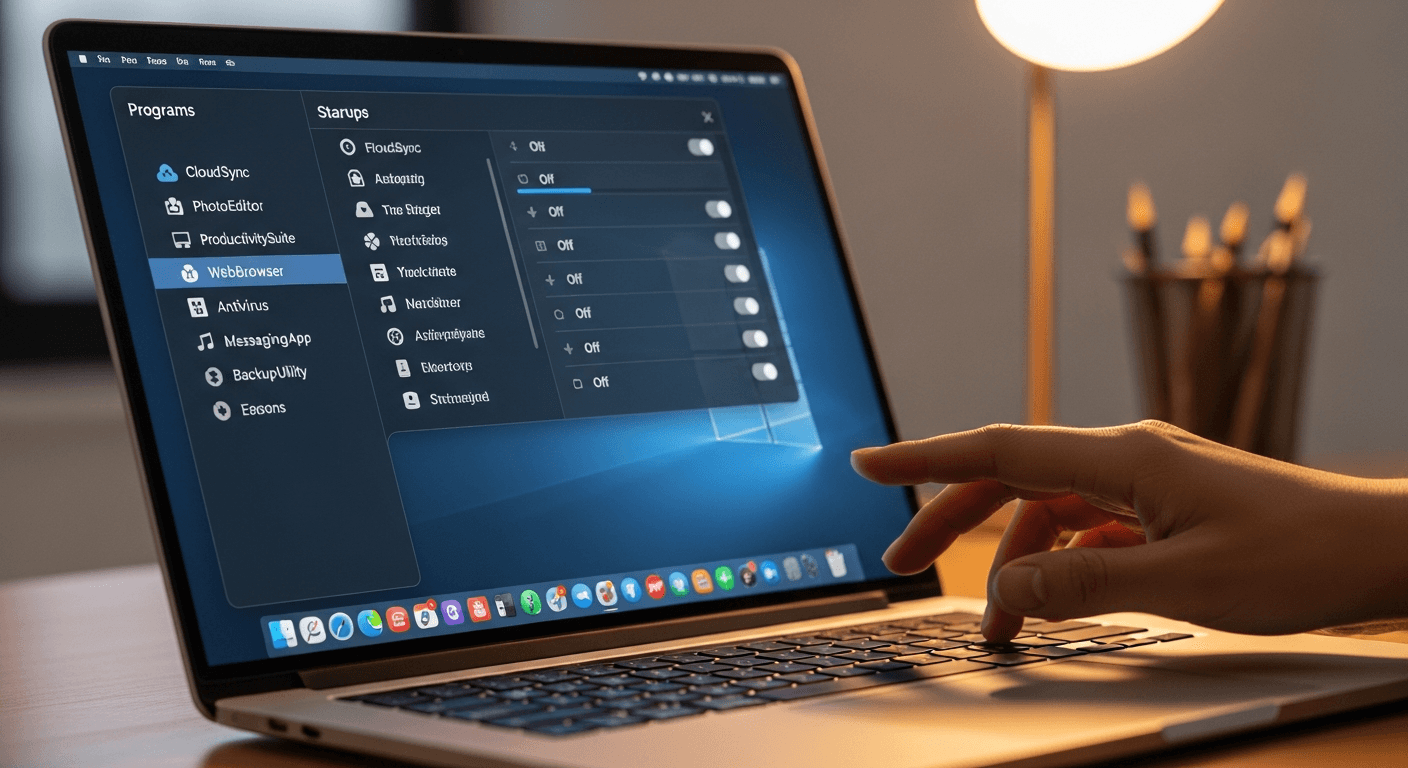
Cette étape seule peut faire passer un démarrage de 2 minutes à 30 secondes sur un PC moyen. C'est souvent là que réside le vrai problème, bien avant le disque plein.
D'ailleurs, si vous utilisez une connexion WiFi et que vous trouvez que ça rame aussi au niveau réseau, jetez un œil à notre guide sur les vraies causes d'une connexion internet lente — parfois le PC n'est pas seul en cause.
Étape 4 — Activer Storage Sense pour l'entretien automatique
Une fois le nettoyage fait, autant éviter d'en refaire un complet tous les mois. Storage Sense est la fonction de maintenance automatique de Windows 11 (et 10).
Où l'activer :
- Paramètres > Système > Stockage
- Activez le bouton Storage Sense
- Cliquez sur Configurer Storage Sense pour choisir la fréquence (recommandé : tous les mois)
- Cochez la suppression des fichiers temporaires et de la corbeille après 30 jours
Storage Sense s'occupera du ménage régulier en arrière-plan, sans que vous ayez à y penser. C'est la seule "maintenance automatique" que je recommande d'activer — le reste peut attendre votre intervention manuelle.
CCleaner vs outils natifs : que choisir ?
CCleaner a longtemps été la référence pour nettoyer un PC Windows. En 2026, la question mérite d'être posée franchement : en avez-vous encore besoin ?
La réponse courte : non, pour la plupart des utilisateurs.
Windows 10 et 11 ont considérablement amélioré leurs outils natifs. Le Nettoyage de disque, Storage Sense et le Gestionnaire des tâches couvrent 95 % de ce que fait CCleaner — sans risque de fausse manipulation.
⚠️ ERREUR COURANTE : La fonctionnalité nettoyage du registre de CCleaner est à éviter absolument. Elle peut corrompre des entrées utiles et provoquer des instabilités. Piriform (l'éditeur) lui-même la déconseille depuis plusieurs versions.
Si vous tenez à utiliser CCleaner, limitez-vous au nettoyage des fichiers temporaires. Pour tout le reste, les outils de Windows font le job. D'ailleurs, Norton propose un guide complet sur les bonnes pratiques de nettoyage PC si vous voulez approfondir.
Pour aller plus loin sur la sécurité de votre machine, sachez que certains "logiciels de nettoyage" téléchargés sur des sites douteux sont en réalité des malwares déguisés — apprenez à reconnaître un mail de phishing pour éviter de tomber dans ce piège classique.
FAQ — Nettoyage PC Windows
Faut-il utiliser CCleaner pour nettoyer son PC Windows ?
CCleaner peut être utile mais il n'est plus indispensable. Windows 10 et 11 intègrent des outils natifs (Nettoyage de disque, Storage Sense) qui font le même travail sans risque. Si vous utilisez CCleaner, contentez-vous du nettoyage des fichiers temporaires et évitez absolument le nettoyage du registre.
À quelle fréquence faut-il nettoyer son PC Windows ?
Un nettoyage complet tous les 3 à 6 mois est suffisant pour la plupart des utilisateurs. Si vous installez et désinstallez souvent des logiciels, ou que votre disque est presque plein, faites-le plutôt tous les 2 mois. Avec Storage Sense activé, vous pouvez espacer encore davantage.
Le nettoyage de disque peut-il supprimer des fichiers importants ?
Non, si vous utilisez l'outil natif de Windows. Il ne touche qu'aux fichiers temporaires, aux anciennes mises à jour et au contenu de la corbeille. Il ne supprime jamais vos documents, photos ou applications. Restez sur les outils Windows intégrés et vous ne risquez rien.
Mon PC est propre mais toujours lent. Que faire ?
Si le nettoyage n'a rien changé, la cause est probablement matérielle : RAM insuffisante, disque dur mécanique à remplacer par un SSD, ou processeur trop ancien. Notre article sur les 8 causes d'un ordinateur lent vous aidera à identifier exactement d'où vient le problème.
Conclusion
Nettoyer son PC Windows n'a rien de sorcier, à condition de suivre les bonnes étapes dans le bon ordre.
Pour résumer ce qu'on a vu :
- Libérez l'espace disque avec le Nettoyage de disque natif — en particulier les anciennes mises à jour Windows
- Désinstallez les logiciels inutiles depuis les Paramètres, en triant par taille et par date
- Allégez le démarrage via le Gestionnaire des tâches — c'est souvent là que se cachent les plus gros gains
Vingt minutes de ménage numérique, et vous pouvez récupérer plusieurs années de fluidité sur un PC qui semblait condamné. Essayez — et si après tout ça votre machine reste poussive, c'est probablement le matériel qui est en cause, pas Windows.

Auteur
Julien Moreau
Expert informatique & technologie depuis 14 ans. Ancien ingénieur système, je rends les sujets tech complexes accessibles à tous les curieux du numérique.
Voir le profil de Julien