Google Drive : comment l'utiliser (guide complet débutant)
Importer, organiser, partager et accéder hors ligne : le guide pratique Google Drive pour débutants. Gratuit 15 Go vs payant, tout ce qu'il faut savoir.

📌 POINTS À RETENIR
- Google Drive offre 15 Go gratuits, partagés entre Gmail, Drive et Google Photos
- Importer, organiser en dossiers, partager un lien : trois gestes à maîtriser en priorité
- L'accès hors ligne existe — mais il faut l'activer avant de couper le Wi-Fi
- 100 Go supplémentaires coûtent 1,99 €/mois via Google One
⏱️ Temps de lecture : ~7 min
Vous avez un fichier quelque part sur votre ordinateur, un autre sur votre téléphone, et vous ne retrouvez plus rien. Ça vous parle ?
Google Drive résout exactement ce problème — et pourtant, la plupart des gens n'utilisent qu'une fraction de ce qu'il peut faire.
Google Drive, comment ça s'utilise ? Google Drive est un service de stockage cloud accessible depuis n'importe quel navigateur ou application mobile. Vous importez vos fichiers une fois, vous les retrouvez partout, et vous pouvez les partager en un lien.
Dans ce guide, on couvre tout : importer, organiser, partager, travailler hors ligne, et comprendre si le gratuit suffit ou s'il faut passer à la caisse.
C'est quoi Google Drive, exactement ?
Google Drive est le service de stockage en ligne de Google. Concrètement, c'est un disque dur virtuel dans le cloud — vos fichiers ne sont plus sur votre machine, ils sont sur les serveurs de Google, accessibles depuis n'importe quel appareil connecté à internet.
Le service existe depuis 2012 et compte aujourd'hui plus d'un milliard d'utilisateurs actifs dans le monde. Il est intégré à l'ensemble de l'écosystème Google : Gmail, Google Photos, Google Docs, Sheets, Slides...
Contrairement à ce qu'on pense souvent, Google Drive ne sert pas uniquement à stocker des photos ou des PDFs. C'est aussi un outil de collaboration en temps réel — plusieurs personnes peuvent modifier le même document simultanément, depuis des endroits différents.
💡 ASTUCE — Si vous avez un compte Gmail, vous avez déjà un compte Google Drive. Pas besoin de créer quoi que ce soit. Rendez-vous simplement sur drive.google.com et connectez-vous avec votre adresse Gmail.
Importer et organiser ses fichiers
Première chose à savoir : importer un fichier sur Drive prend littéralement dix secondes.
Depuis un navigateur (PC ou Mac) :
- Allez sur drive.google.com
- Cliquez sur + Nouveau en haut à gauche
- Choisissez Importer un fichier ou Importer un dossier
- Sélectionnez ce que vous voulez envoyer — c'est fait
Vous pouvez aussi faire un simple glisser-déposer depuis votre explorateur de fichiers directement dans la fenêtre Drive. C'est encore plus rapide.
Depuis le téléphone : L'application Google Drive (disponible sur Android et iOS) permet d'importer photos, vidéos et documents en deux taps. Le bouton + en bas à droite de l'écran vous propose directement les options d'import.
Pour ceux qui préfèrent une intégration plus poussée, Google propose également Drive pour ordinateur, une application qui synchronise automatiquement un dossier local avec votre Drive — exactement comme Dropbox ou OneDrive.
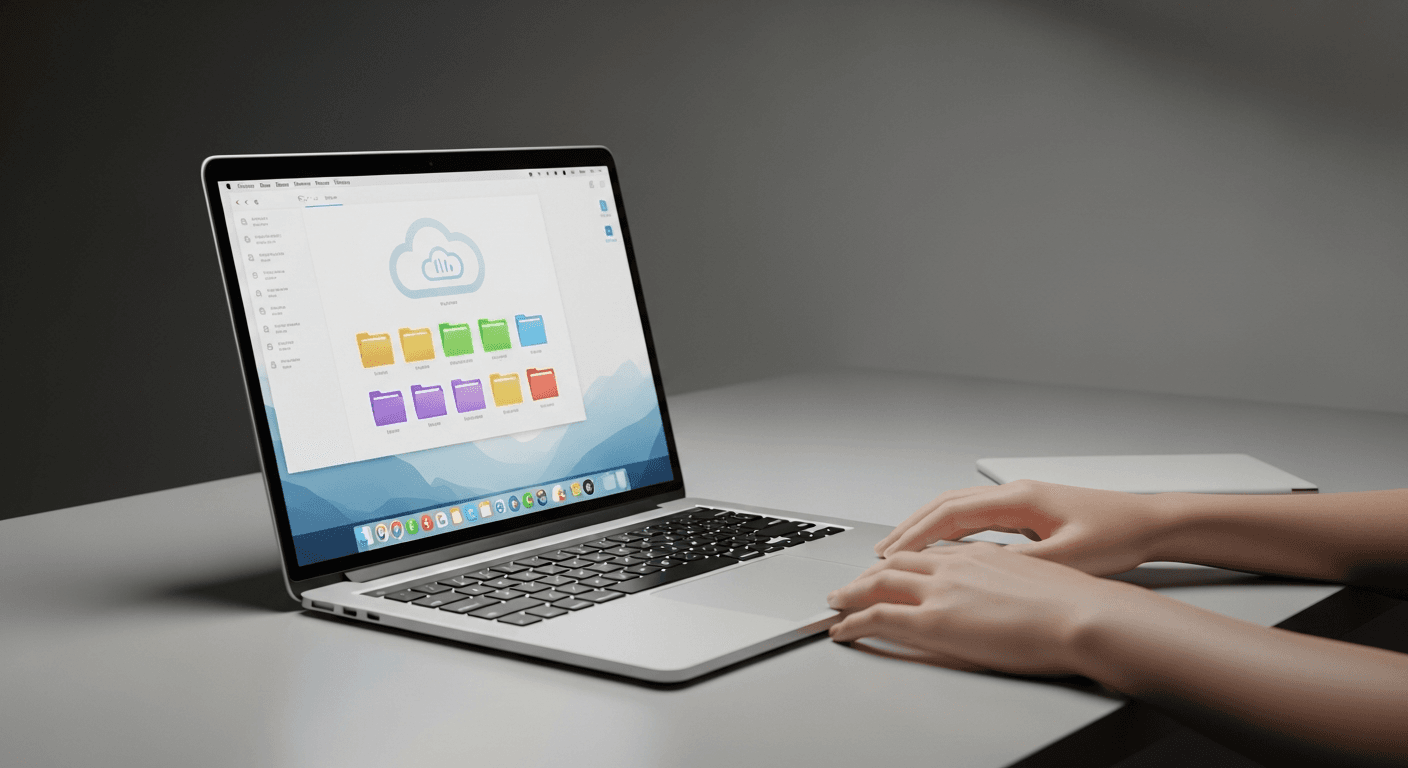
Organiser avec des dossiers et des couleurs
Une fois vos fichiers importés, la question c'est : comment ne pas se retrouver avec 500 fichiers en vrac dans "Mon Drive" ?
La réponse : les dossiers. Créez-en un par projet, par année, ou par thème. Clic droit dans l'interface → Nouveau dossier. Vous pouvez même leur attribuer une couleur pour vous repérer visuellement (clic droit sur le dossier → Modifier la couleur).
Autre outil utile : la fonction Étoile. Vous étoilez un fichier (comme un favori) et il apparaît dans la section "Suivis" accessible dans le menu gauche. Idéal pour les documents que vous ouvrez souvent.
⚠️ ERREUR COURANTE — Beaucoup de débutants mettent tout dans "Mon Drive" sans créer de dossiers. Au bout de trois mois, c'est ingérable. Prenez cinq minutes dès le début pour créer une arborescence simple — vous vous remercierez plus tard.
Si votre ordinateur ralentit en même temps que vous utilisez Drive en fond, jetez un œil à notre analyse des 8 causes d'un PC lent — ça peut venir d'autre chose que Drive.
Partager des fichiers et collaborer
C'est probablement la fonctionnalité la plus puissante de Google Drive — et celle que les débutants sous-exploitent le plus.
Partager un fichier ou un dossier se fait en deux clics :
- Clic droit sur le fichier → Partager
- Entrez l'adresse email de la personne, ou cliquez sur Copier le lien pour envoyer un lien à n'importe qui
Les niveaux d'accès
Quand vous partagez, vous choisissez ce que la personne peut faire :
- Lecteur : elle peut voir, pas toucher
- Commentateur : elle peut laisser des commentaires
- Éditeur : elle peut modifier le fichier
Vous pouvez aussi définir qui peut accéder au lien :
- Restreint : seulement les personnes que vous avez invitées explicitement
- Toute personne avec le lien : n'importe qui ayant l'URL peut ouvrir le fichier (pratique pour partager avec quelqu'un sans compte Google)
💡 ASTUCE — Pour un document de travail partagé avec plusieurs collègues, activez le mode Éditeur et utilisez les commentaires intégrés (clic droit sur un texte dans Google Docs → Commenter). Plus besoin d'envoyer des versions par mail.

La collaboration en temps réel fonctionne aussi pour les créations natives Drive : Google Docs (traitement de texte), Sheets (tableur) et Slides (présentations). Plusieurs personnes voient les modifications des autres en direct — le curseur de chaque collaborateur s'affiche avec une couleur différente.
Ce système de partage de lien, c'est d'ailleurs exactement le type de mécanisme que des plateformes malveillantes imitent pour vous piéger. Si vous recevez un lien Drive inattendu d'un inconnu, notre guide pour reconnaître un mail de phishing vous aidera à ne pas vous faire avoir.
Accéder à ses fichiers hors ligne
L'un des reproches classiques au cloud : "Et si je n'ai pas internet ?"
Google Drive a une réponse à ça — mais il faut l'activer avant de couper la connexion.
Sur navigateur Chrome :
- Allez dans les paramètres Drive (icône engrenage → Paramètres)
- Activez Accès hors connexion
- Clic droit sur le fichier → Disponible hors connexion
Sur mobile : Dans l'appli, appuyez longtemps sur un fichier → activez Disponible hors connexion. Le fichier sera téléchargé localement sur votre téléphone.
Les modifications que vous faites hors connexion sont enregistrées localement, puis synchronisées automatiquement dès que vous retrouvez du réseau.
⚠️ ERREUR COURANTE — L'accès hors ligne ne fonctionne que sur Chrome (pas Firefox ni Safari) pour la version navigateur. Sur mobile, n'importe quelle appli Drive fait l'affaire. Beaucoup de gens découvrent ça au mauvais moment — dans le train, sans réseau.
Si vous avez régulièrement des problèmes de connexion qui rendent la synchro Drive capricieuse, cet article sur les vraies causes d'une connexion lente peut vous aider à identifier le problème.
Gratuit (15 Go) vs payant : que choisir ?
Google Drive offre 15 Go gratuits — mais attention, cet espace est partagé entre trois services : Drive, Gmail et Google Photos. Vos mails avec pièces jointes, vos photos, et vos fichiers Drive puisent tous dans la même enveloppe.
Pour la majorité des utilisateurs qui stockent des documents, PDFs et quelques présentations, 15 Go tient facilement plusieurs années.
Ça devient serré quand :
- Vous sauvegardez beaucoup de photos haute résolution
- Vous avez des années d'archives Gmail
- Vous stockez des vidéos
Si vous approchez la limite, Google propose des abonnements Google One :
| Stockage | Prix mensuel | Prix annuel |
|---|---|---|
| 100 Go | 1,99 €/mois | 19,99 €/an |
| 200 Go | 2,99 €/mois | 29,99 €/an |
| 2 To | 9,99 €/mois | 99,99 €/an |
L'abonnement Google One peut être partagé avec jusqu'à 5 membres de la famille, ce qui le rend très compétitif comparé aux alternatives.
💡 ASTUCE — Avant d'acheter du stockage supplémentaire, vérifiez ce qui occupe le plus de place. Dans Drive, allez sur drive.google.com/settings/storage — vous verrez la répartition exacte entre Gmail, Drive et Photos. Souvent, vider la corbeille Drive et désabonner des newsletters dans Gmail libère déjà plusieurs gigaoctets.
Pour contextualiser : Google Drive reste l'un des services cloud les plus généreux en terme d'espace gratuit. À titre de comparaison, iCloud n'offre que 5 Go gratuits, et Dropbox se limite à 2 Go sur son offre gratuite.
Si vous utilisez Drive au quotidien sur plusieurs appareils, la question du Wi-Fi devient centrale. Améliorer votre signal Wi-Fi à la maison peut rendre la synchronisation Drive beaucoup plus fluide, surtout pour les gros fichiers.
FAQ — Google Drive
Combien d'espace gratuit offre Google Drive ?
Google Drive offre 15 Go de stockage gratuit, partagés entre Drive, Gmail et Google Photos. Au-delà, il faut souscrire à un abonnement Google One à partir de 1,99 €/mois pour 100 Go supplémentaires.
Comment partager un fichier Google Drive avec quelqu'un qui n'a pas de compte Google ?
C'est tout à fait possible. Lors du partage, sélectionnez "Toute personne disposant du lien" et choisissez le niveau d'accès (lecteur, commentateur ou éditeur). La personne pourra ouvrir le fichier depuis son navigateur sans avoir besoin de créer un compte Google.
Google Drive est-il sécurisé pour stocker des fichiers personnels ?
Google chiffre les fichiers en transit et au repos sur ses serveurs. Pour des documents très sensibles (scan de carte d'identité, relevés bancaires), mieux vaut chiffrer les fichiers avant de les envoyer ou utiliser un service de stockage chiffré de bout en bout. Google a techniquement accès à vos données et les utilise pour personnaliser ses services.
Comment accéder à Google Drive sans connexion internet ?
Activez l'option "Accès hors connexion" dans les paramètres Drive (sur Chrome) ou marquez des fichiers individuellement comme disponibles hors ligne dans l'application mobile. Les modifications effectuées sans réseau se synchronisent automatiquement dès que la connexion est rétablie.
Conclusion
Google Drive n'est pas juste un disque dur dans les nuages — c'est un outil de travail complet, accessible, et en grande partie gratuit.
Les trois choses à retenir pour bien démarrer :
- Importez et organisez : créez des dossiers dès le départ, ne laissez pas tout en vrac
- Partagez intelligemment : maîtrisez les niveaux d'accès (lecteur / éditeur / lien public) pour collaborer sans risque
- Activez l'accès hors ligne avant d'en avoir besoin — pas après
Les 15 Go gratuits suffisent pour la majorité des usages. Si vous stockez beaucoup de photos ou de vidéos, Google One à 1,99 €/mois reste une option très abordable.
Drive s'intègre naturellement dans votre quotidien numérique — et une fois pris le pli, vous ne comprendrez plus comment vous faisiez avant pour retrouver vos fichiers.

Auteur
Julien Moreau
Expert informatique & technologie depuis 14 ans. Ancien ingénieur système, je rends les sujets tech complexes accessibles à tous les curieux du numérique.
Voir le profil de Julien